

По данным Statista, в феврале 2025 года Monero обрабатывался на блокчейне 30 000 раз в день. Этот актив по-прежнему пользуется большой популярностью среди пользователей, хотя и переживает различные взлеты и падения. В 2024 году Binance отнесла Monero и Zcash к категории активов с высоким уровнем риска. В эту категорию входят активы, которые подвержены высокой волатильности и риску, говорится в заявлении платформы. Также в этом году представители Kraken заявили, что были вынуждены исключить Monero из листинга в Европе из-за возросшего давления со стороны регуляторов. Таким образом, регулирование повлияло на рыночную стоимость Monero и другие показатели.
22.08.2025

Monero (XMR) — первая криптовалюта, ориентированная на обеспечение истинной конфиденциальности. Запущенная в 2014 году как форк Bytecoin, эта монета использует передовые криптографические технологии для сокрытия деталей транзакций. Каждый пользователь по умолчанию анонимен — отправитель, получатель и сумма скрыты с использованием таких технологий, как скрытые адреса и кольцевые подписи. Это означает, что все ваши транзакции конфиденциальны и не отслеживаются, что сделало XMR популярнейшей приватной монетой на рынке.
Monero функционирует как электронные деньги, позволяя совершать быстрые и недорогие платежи в любой точке мира. Его сильные функции конфиденциальности и активное сообщество (насчитывающее сотни участников) сделали Monero лучшим выбором для пользователей, ценящих финансовую анонимность.
Типы кошельков Monero (настольные, мобильные, веб-кошельки, аппаратные кошельки, бумажные кошельки)
Существует несколько типов кошельков Monero, каждый из которых подходит для разных нужд. Все описанные здесь кошельки Monero являются некастодиальными, что означает, что вы контролируете свои собственные ключи и средства.
Десктопные кошельки
Программное обеспечение для вашего ПК (Windows, Mac, Linux). Они часто предоставляют полный спектр функций Monero.
Плюсы: полный контроль над своим кошельком, возможность запуска полной ноды для максимальной конфиденциальности и тот факт, что они обычно разрабатываются или проверяются сообществом Monero.
Минусы: требуют использования компьютера, первоначальная настройка может быть медленнее, и они занимают больше места и памяти, чем облегченные кошельки.
Мобильные кошельки
Приложения для смартфонов (Android/iOS). Они удобны для повседневного использования и доступа на ходу.
Плюсы: очень удобный интерфейс, портативность и быстрая настройка (не нужно скачивать весь блокчейн).
Минусы: немного менее безопасны, чем офлайн- или аппаратные варианты (телефоны могут быть потеряны или заражены вредоносным ПО), а некоторые мобильные кошельки полагаются на удаленные серверы для данных блокчейна, что может привести к утечке некоторой информации (подробнее об этом ниже).
Веб-кошельки
Кошельки, доступные через веб-браузер (или веб-интерфейс). Основным примером является MyMonero, официальный облегченный кошелек на основе Monero.
Плюсы: не требуется установка программного обеспечения, нет необходимости синхронизировать блокчейн (веб-сервис сканирует блокчейн за вас), и вы можете получить доступ к своему кошельку с любого устройства через веб-сайт.
Минусы: вы должны доверять веб-сервису обработку просмотра ваших транзакций.
Также существуют аппаратные кошельки (физические устройства, такие как Ledger или Trezor), которые хранят ваши закрытые ключи Monero в автономном режиме, и бумажные кошельки (метод холодного хранения, при котором вы создаете кошелек Monero в автономном режиме и распечатываете/записываете ключи на бумаге).
В этой статье мы рассмотрим процесс установки самых популярных типов кошельков, включая настольные, мобильные и веб-кошельки.
Настройка десктопного кошелька Monero (Monero GUI)
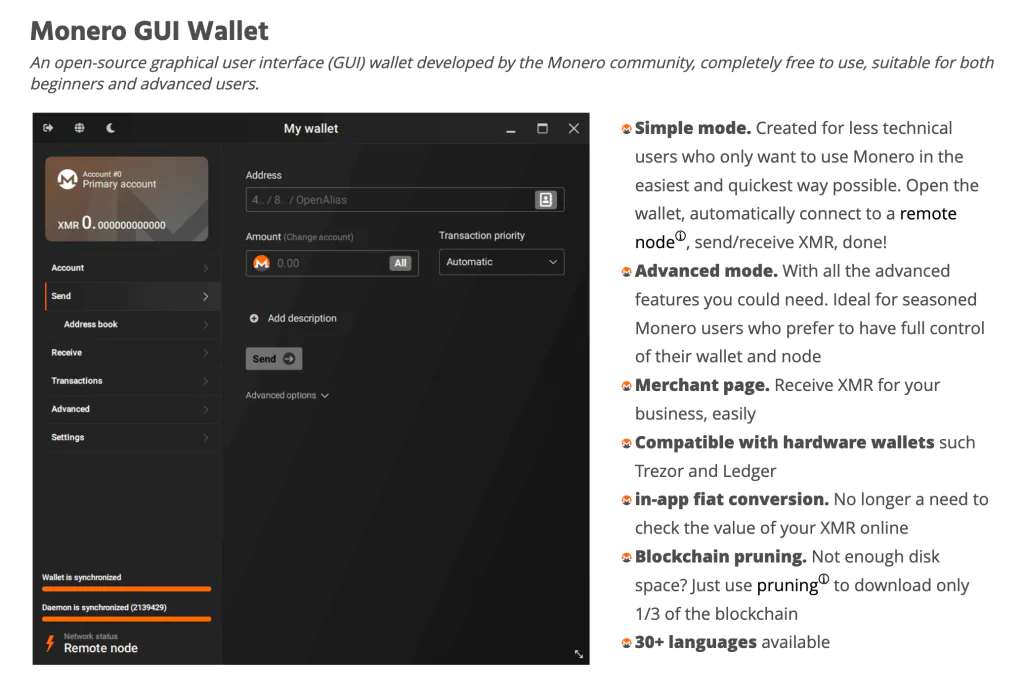
Десктопные/настольные кошельки предлагают хороший баланс между безопасностью и функциональностью. У них есть простой режим (легкая настройка с автоматическим подключением к сети Monero) и расширенный режим (для тех, кто хочет полного контроля над узлами и настройками).
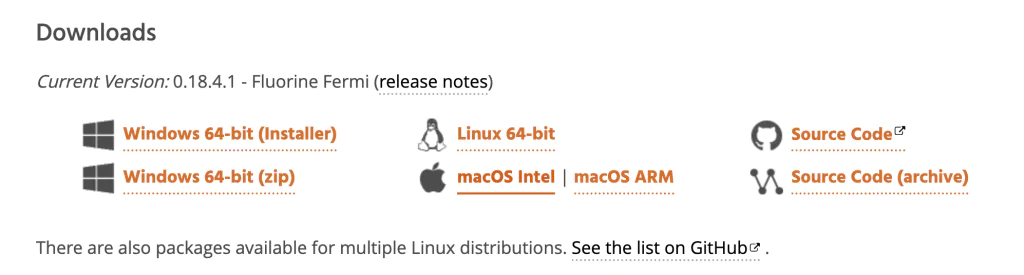
Скачайте официальный кошелек: посетите страницу загрузки Monero и скачайте Monero GUI для вашей операционной системы (Windows, macOS или Linux). Всегда скачивайте с официального сайта, чтобы избежать вредоносного ПО. Совет: GUI кошелек бесплатен и имеет открытый исходный код, поддерживается сообществом Monero, поэтому это надежная отправная точка.
Проверьте загрузку (рекомендуется): в целях безопасности настоятельно рекомендуется проверить целостность файла перед установкой. На веб-сайте Monero представлены хэши SHA256 и контрольные суммы, подписанные GPG, для кошелька.
Установите и запустите кошелек: Запустите установщик или распакуйте скачанный архив и запустите приложение Monero GUI. Если ваша операционная система или антивирус запрашивают разрешение, разрешите запуск программы — обратите внимание, что некоторые антивирусные программы могут ошибочно помечать криптокошельки как вредоносные.
Создание нового кошелька: При запуске Monero GUI вам будет предложено создать новый кошелек или восстановить существующий. Выберите «Создать новый кошелек». Вам будет предложено выбрать имя кошелька и необязательный пароль. Затем программа сгенерирует для вашего нового кошелька фразу из 25 слов. Запишите эту сид-фразу на бумаге (не только на компьютере) и храните ее в надежном месте.
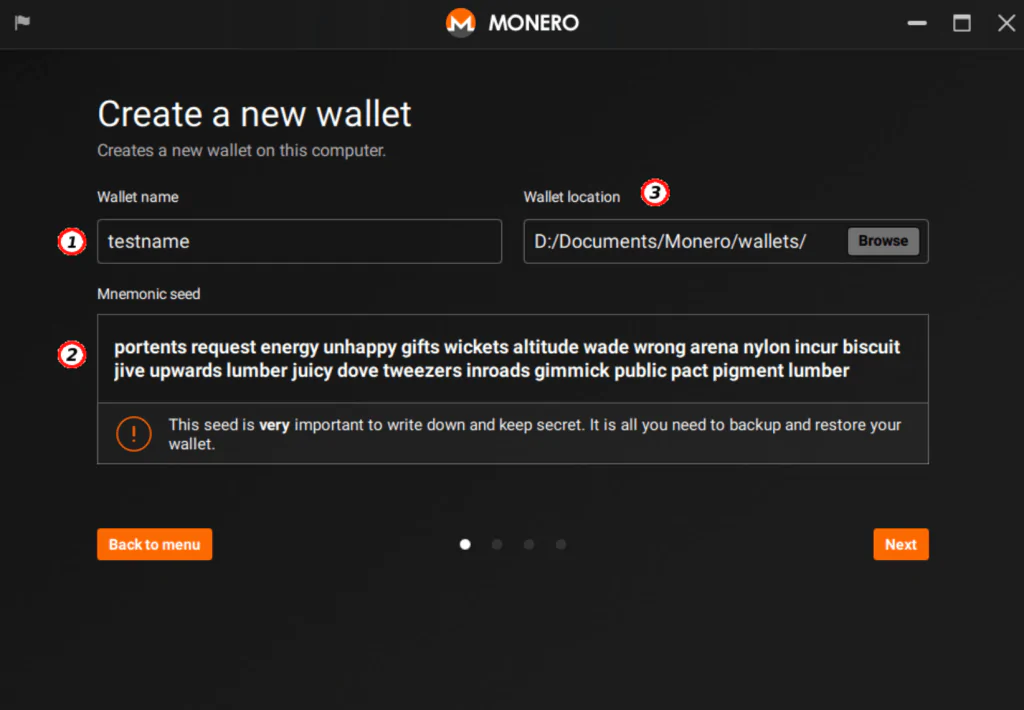
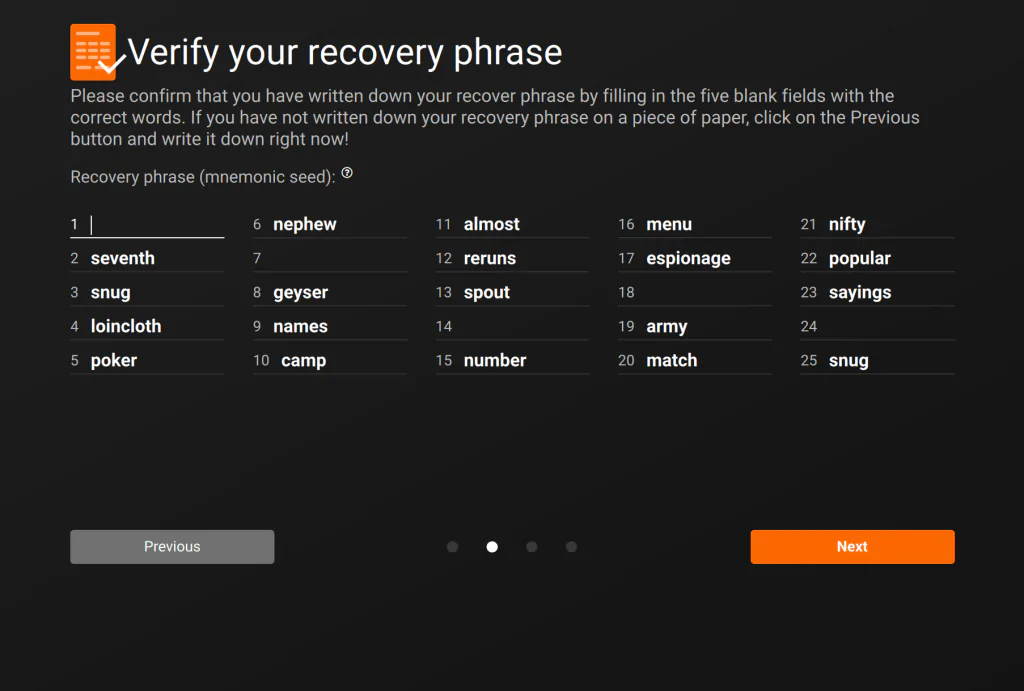
Подтвердите сид-фразу: Кошелек может попросить вас подтвердить некоторые слова из сид-фразы, чтобы убедиться, что вы записали их правильно. Не спешите и перепроверьте каждое слово. (Многие интерфейсы кошельков, такие как MyMonero, предложат вам выбрать правильные слова по порядку в качестве проверки безопасности). Никогда не пропускайте резервное копирование своей сид-фразы!
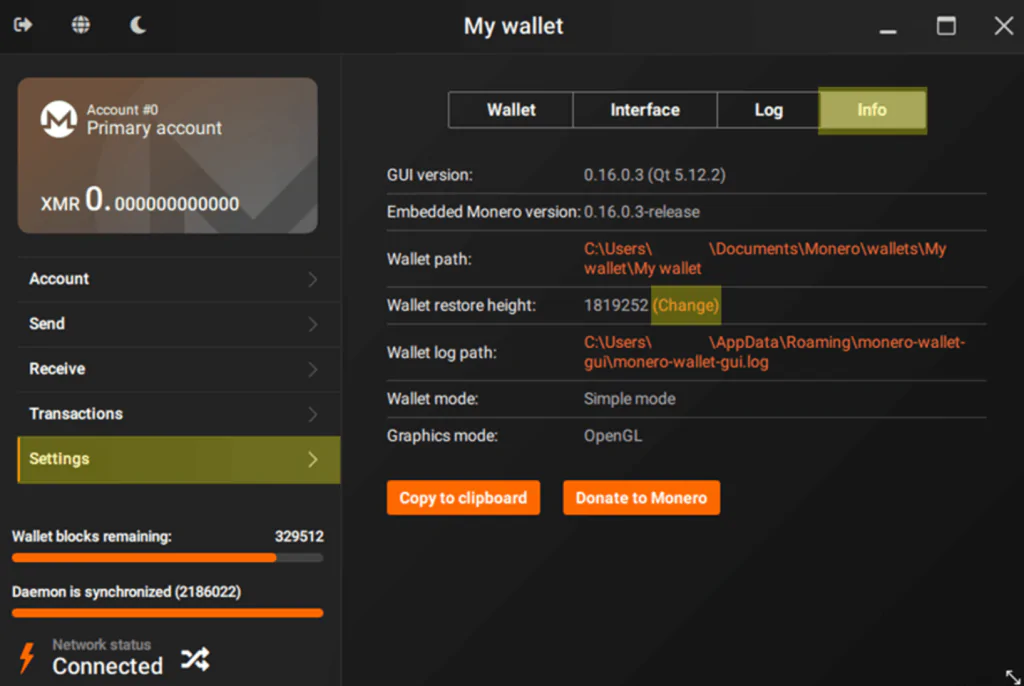
Подключение и синхронизация: В простом режиме графический интерфейс Monero автоматически подключится к удаленному узлу, чтобы начать синхронизацию с Monero. Это означает, что он быстро получит последние блоки и ваш баланс, не загружая всю блокчейн-цепочку объемом около 100 ГБ. Вы увидите строку состояния синхронизации – подождите, пока она не достигнет ~100%, чтобы убедиться, что ваш кошелек обновлен.
Настройка мобильного кошелька Monero (iOS/Android)
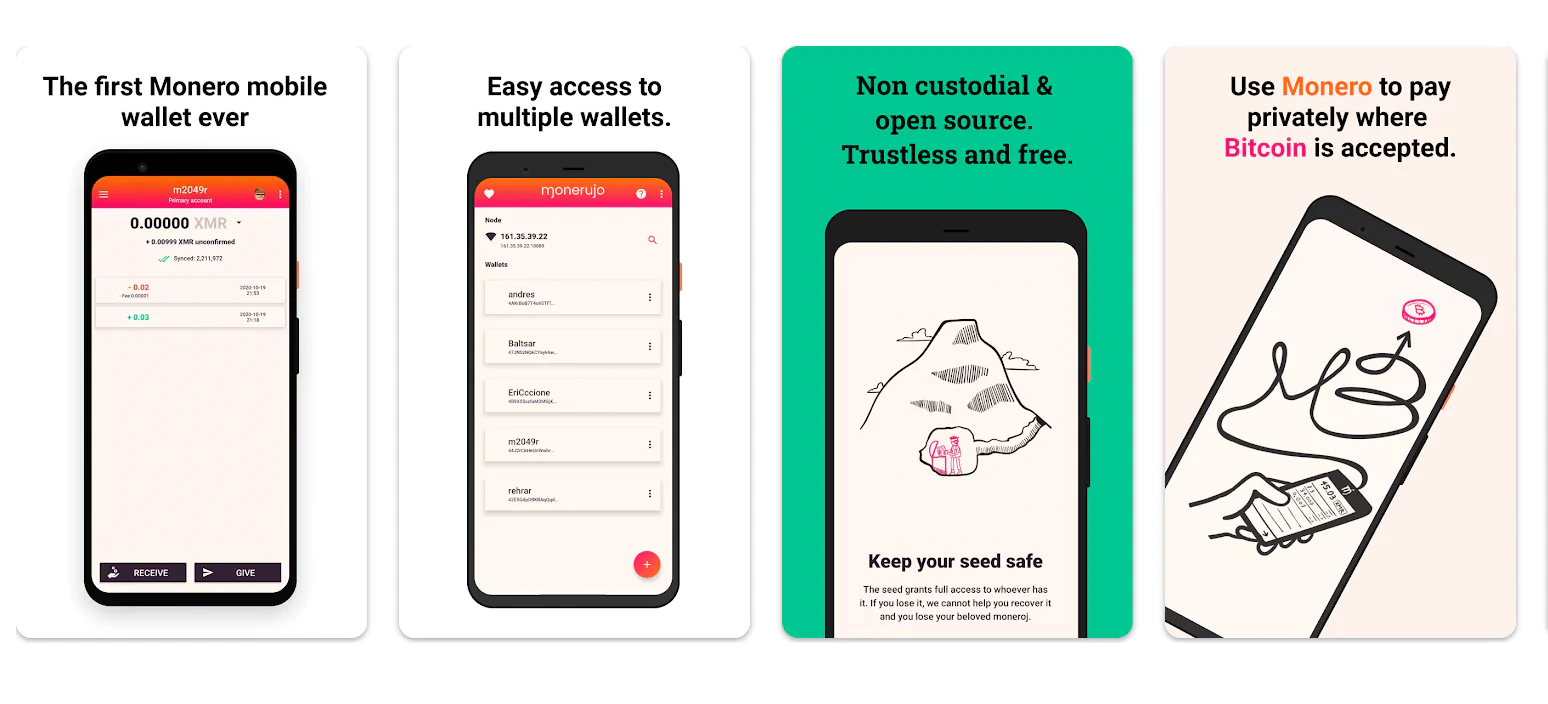
Мобильные кошельки, пожалуй, самый простой способ начать работу с Monero. Они позволяют управлять XMR на вашем смартфоне с помощью удобного приложения. Для начинающих есть два популярных варианта: Кошелек Monero.com (от Cake Wallet) и Monerujo:
Monero.com/Cake Wallet: Доступный как для iOS, так и для Android, это хорошо зарекомендовавший себя кошелек Monero (Cake Wallet), который даже использует домен Monero.com для своего приложения, ориентированного на Monero. Он некастодиальный и пользуется широким доверием сообщества.
Monerujo: Давно существующий кошелек с открытым исходным кодом для Monero на Android. Он также некастодиальный и позволяет использовать расширенные функции, такие как управление собственными узлами или подключение к пользовательским удаленным узлам, оставаясь при этом достаточно простым для базового использования.
Оба вышеупомянутых кошелька по умолчанию используют локальную синхронизацию, что означает, что они подключаются к удаленным узлам, но не передают ваши закрытые ключи — приложение сканирует блокчейн на вашем устройстве, что хорошо для конфиденциальности.
Установите приложение: перейдите в официальный магазин приложений для вашего устройства (Google Play Store для Android, Apple App Store для iOS). Найдите «Monero.com Wallet» (для Cake Wallet) или «Monerujo» и убедитесь, что издатель правильный (Cake Technologies или разработчик Monerujo). Избегайте скачивания APK-файлов с непроверенных сайтов — используйте только официальные источники, чтобы избежать поддельных приложений кошельков.
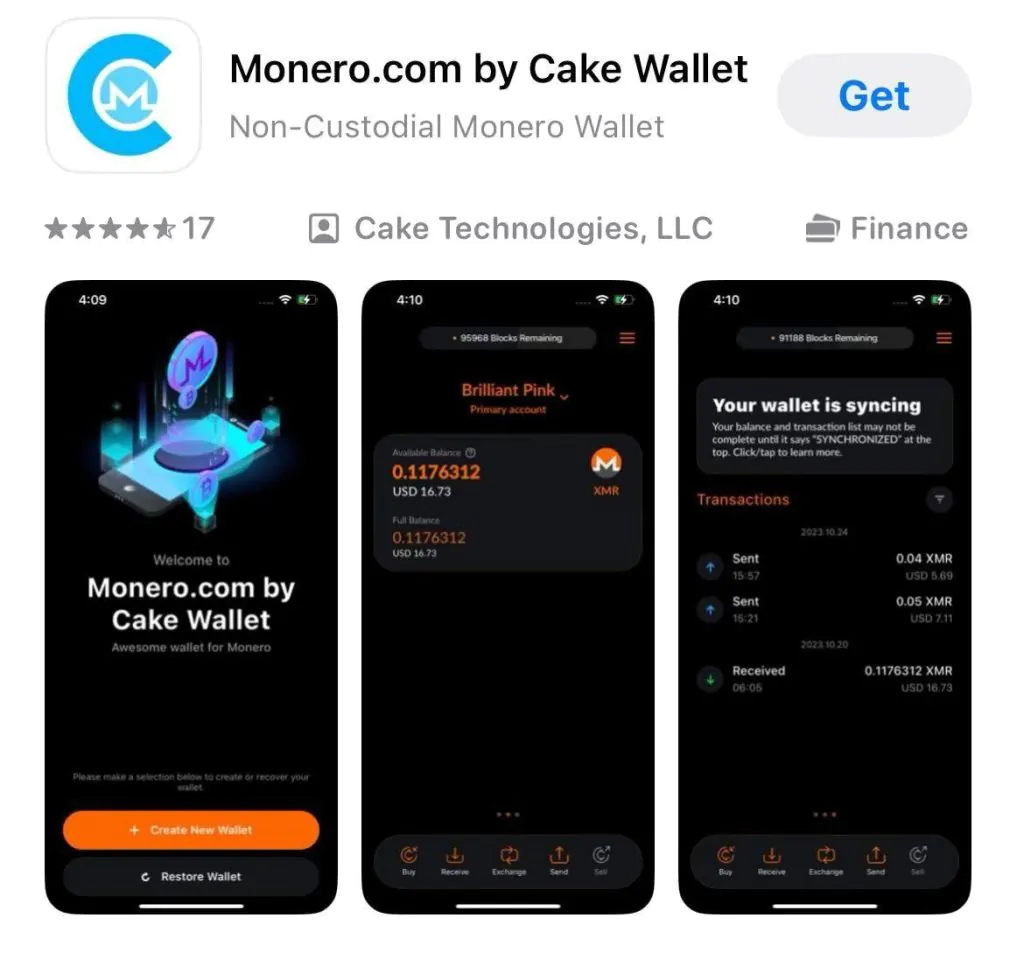
Создайте новый кошелек: откройте приложение. Обычно вы увидите опцию «Создать новый кошелек» или «Начать». Нажмите на него.
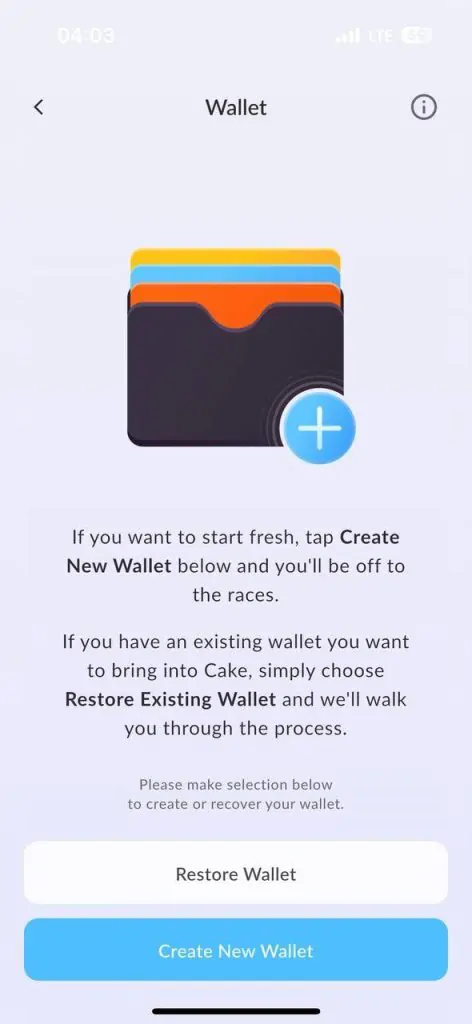
Приложение сгенерирует для вас новый кошелек Monero, который, как и настольный кошелек, включает в себя фразу из 25 слов. Следуйте инструкциям на экране: например, Cake Wallet отобразит 25 слов, а затем попросит вас подтвердить несколько из них.
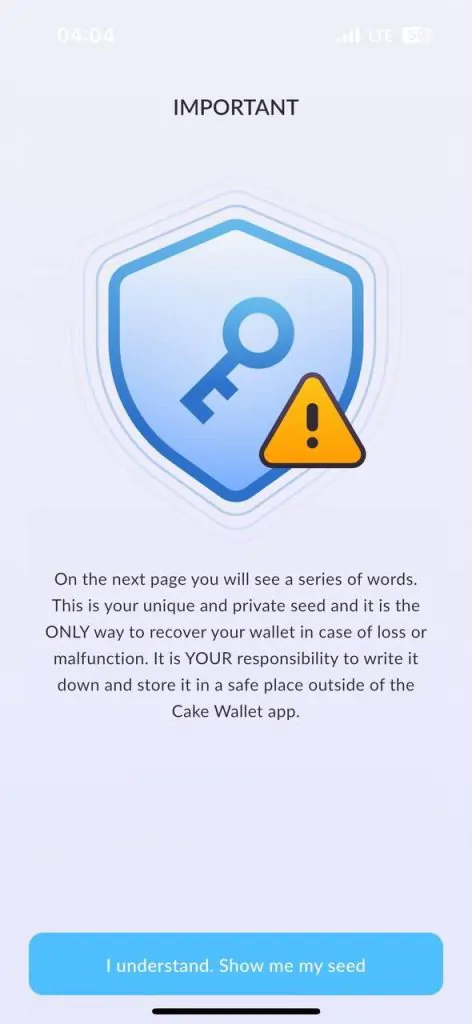
Запишите все слова на бумагу (по порядку) и храните их в надежном месте. Не делайте скриншот сид-фразы, так как изображения на вашем телефоне могут быть скопированы в облако или просмотрены приложениями. Приложение также может попросить вас установить PIN-код или пароль для быстрого доступа — выберите надежный PIN-код, который будет нелегко угадать.
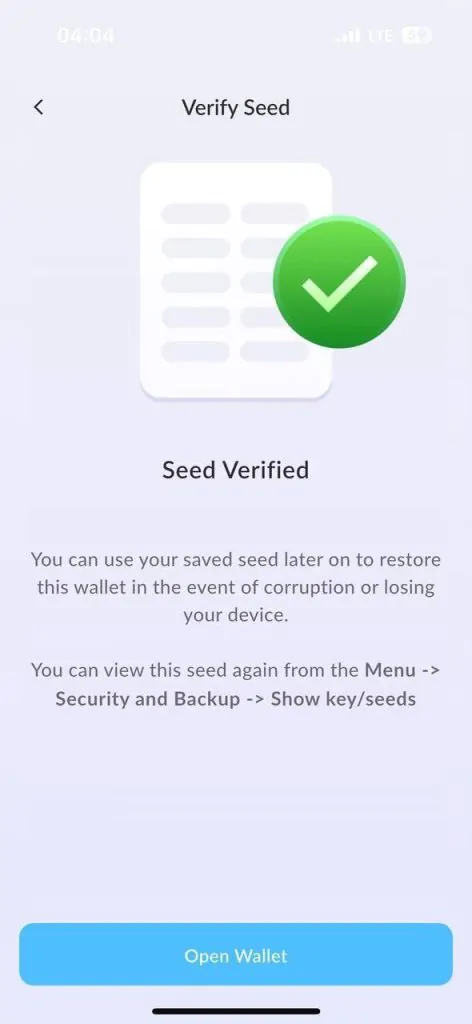
Резервное копирование и безопасность: Большинство мобильных кошельков напомнят вам о необходимости сделать резервную копию вашей сид-фразы (некоторые даже требуют ввести «Да, я записал это», чтобы продолжить). Это очень важно, потому что если вы потеряете телефон или удалите приложение, сид-фраза — единственный способ восстановить ваши средства. Обращайтесь с этой фразой восстановления так же бережно, как с паролем от банковского счета. Храните бумагу в надежном месте (или даже сделайте две копии и храните их в разных надежных местах).
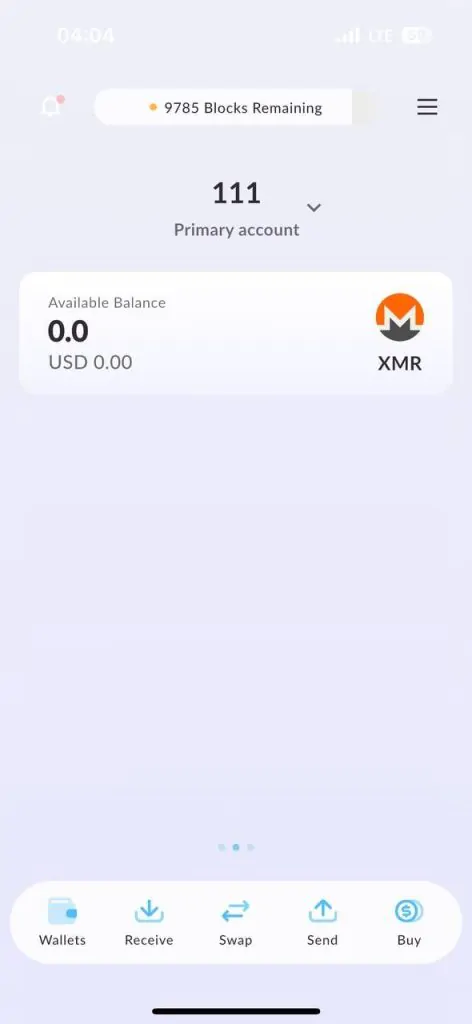
Синхронизация кошелька: приложение подключится к сети Monero (обычно по умолчанию через удаленные узлы, управляемые поставщиком кошелька или сообществом). Затем он просканирует транзакции вашего адреса. В первый раз синхронизация может занять несколько минут. После этого он будет обновляться относительно быстро каждый раз, когда вы его открываете. Обычно вы увидите индикатор прогресса (например, «Сканирование блокчейна: 80%…») — подождите, пока он завершится, чтобы увидеть правильный баланс.
Установке веб-кошелька (MyMonero)
Веб-кошелек позволяет управлять Monero через ваш браузер, что может быть самым быстрым способом начать работу без установки какого-либо программного обеспечения. MyMonero — это основной веб-кошелек (и облегченный кошелек) для Monero, созданный при участии основной команды Monero.
Доступ к официальному веб-кошельку: откройте свой браузер и перейдите на сайт MyMonero.com. Важно: дважды проверьте URL, чтобы избежать фишинговых сайтов. Вы также можете перейти на сайт по ссылкам на официальном сайте Monero. На сайте MyMonero нажмите «Использовать веб-кошелек» (или вас могут сразу перенаправить на страницу веб-кошелька).
Создать новый аккаунт/кошелек: на странице веб-кошелька MyMonero вы увидите опцию «Создать новый кошелек» (или «Создать аккаунт»). Нажмите на него.
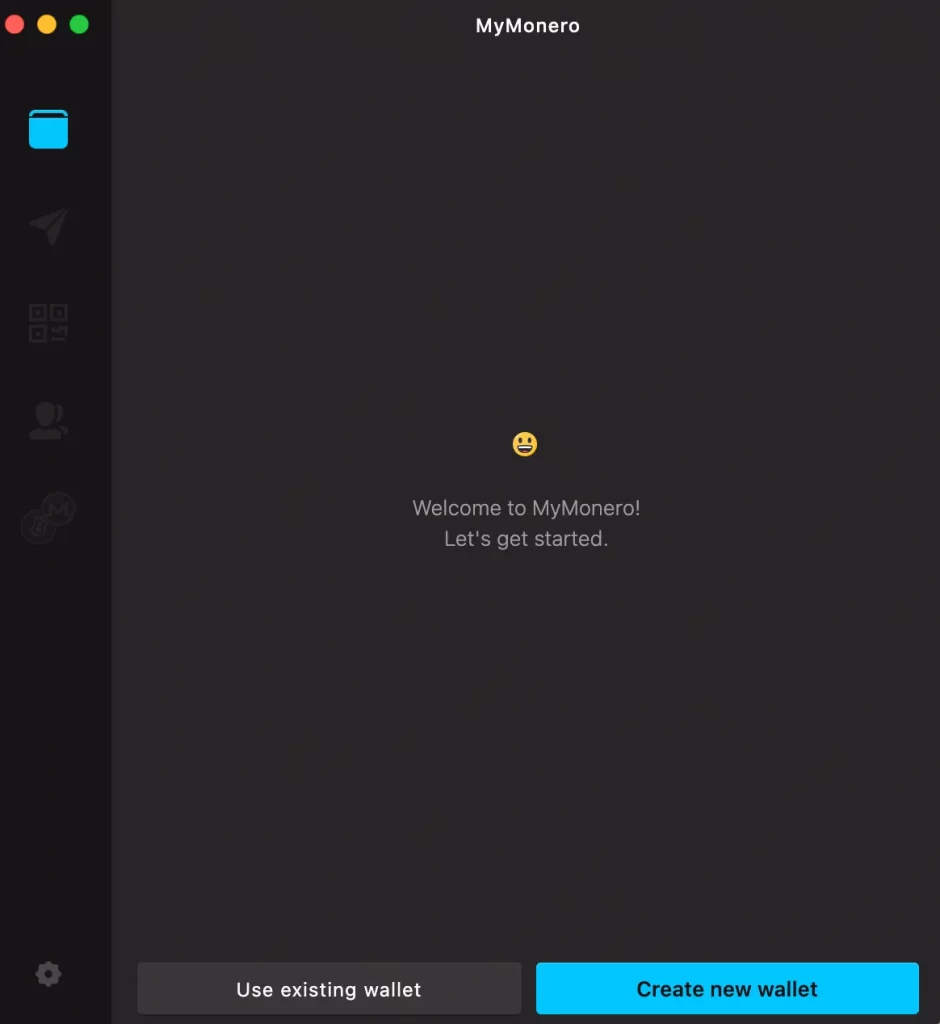
MyMonero немедленно сгенерирует для вас новый кошелек в вашем браузере, включая создание 13- или 25-словной мнемонической фразы для входа (MyMonero использует 13-словную сид-фразу для входа в веб-кошелек). Сайт отобразит вашу сид-фразу и предложит вам сохранить ее.
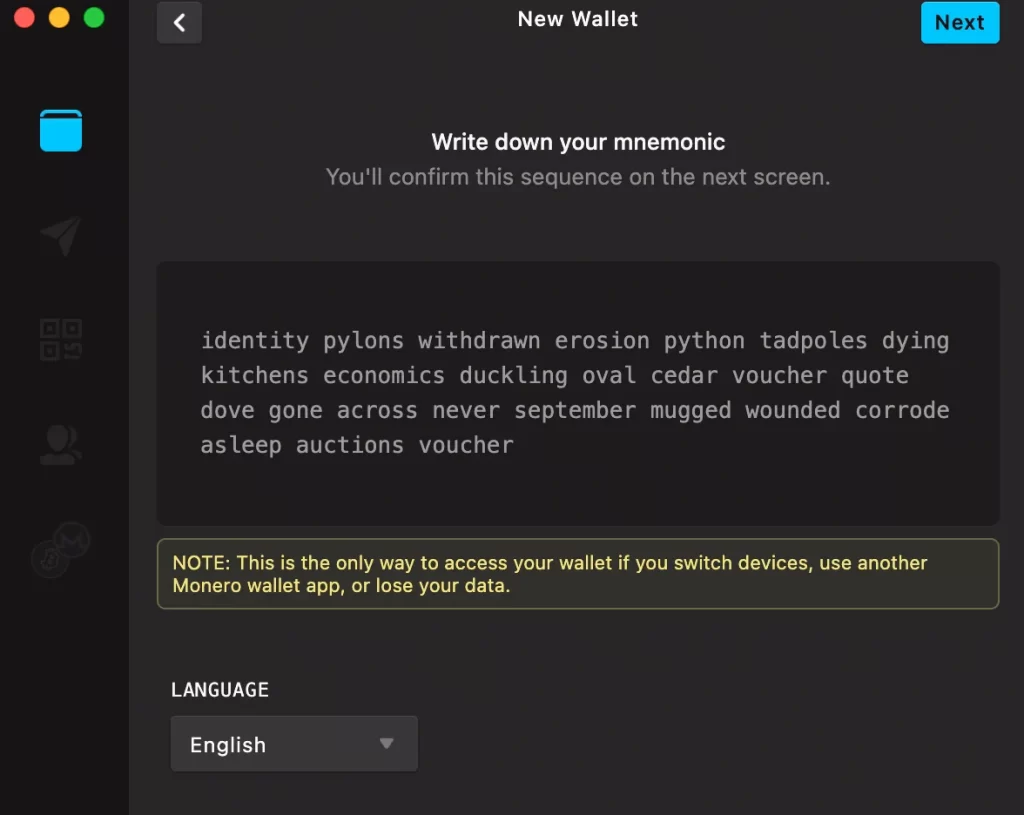
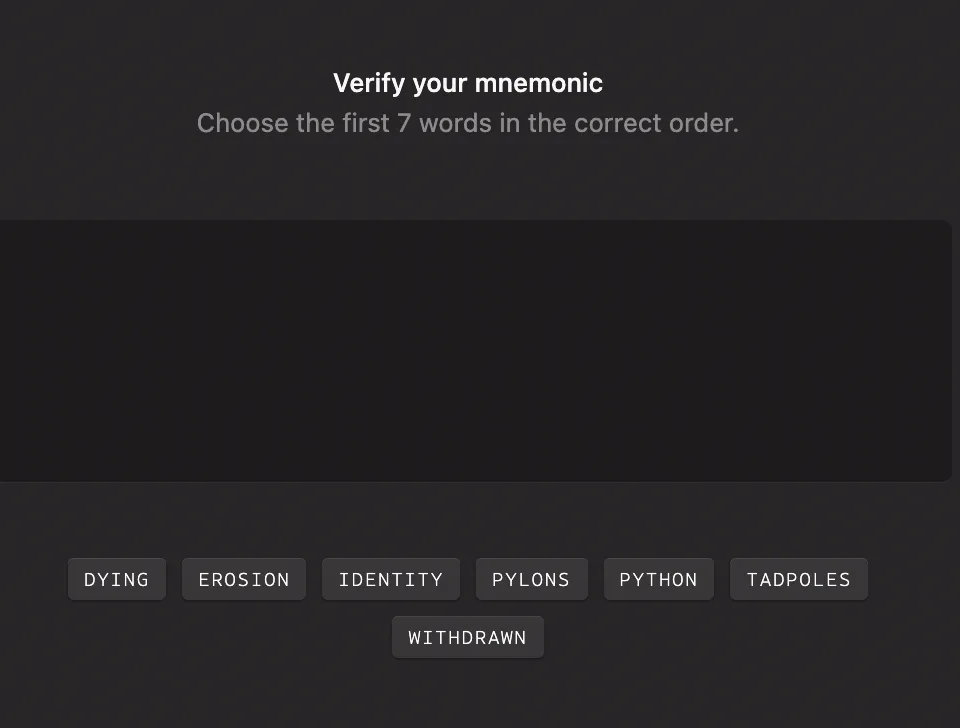
Следуйте инструкциям: Запишите мнемонические слова на бумаге. Затем MyMonero попросит вас подтвердить вашу сид-фразу, выбрав из нее определенные слова (это гарантирует, что вы ввели ее правильно, как и в других кошельках).
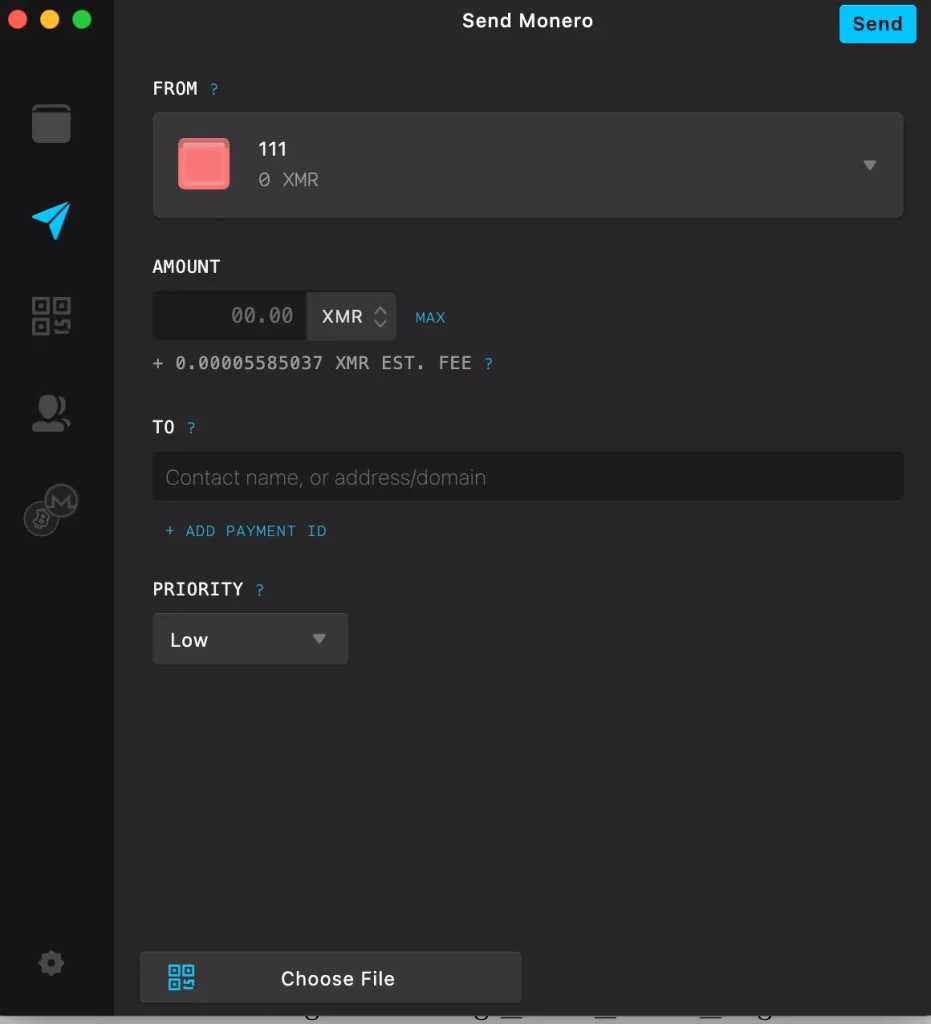
Вход в ваш веб-кошелек: После того как вы сохранили и подтвердили свою мнемоническую фразу, вы можете использовать ее для входа. MyMonero может автоматически войти в вашу учетную запись после создания. Если нет, просто введите свою мнемоническую фразу из 13 слов в поле для входа, чтобы получить доступ к своему кошельку. Не требуется ни имени пользователя, ни пароля — сид является вашим ключом (MyMonero по сути рассматривает его как «код доступа» для расшифровки вашего кошелька).
Рекомендации по безопасности кошелька Monero
Независимо от того, какой тип кошелька вы выберете, необходимо соблюдать определенные меры безопасности для защиты ваших Monero. Вот несколько ключевых советов:
Защитите свою сид-фразу
Важность этого шага невозможно переоценить — ваша мнемоническая фраза из 25 (или 13) слов является окончательной резервной копией вашего кошелька. Запишите ее на бумаге (или металле) и храните в надежном и конфиденциальном месте. Никогда не делитесь своей сид-фразой ни с кем.
Используйте официальное и проверенное программное обеспечение
Загружайте программное обеспечение кошелька Monero только с официальных источников, таких как веб-сайт getmonero.org или официальные магазины приложений. Сообщество Monero ведет список известных безопасных кошельков.
Проверьте загрузки и обновления
Разработчики Monero предоставляют криптографические хэши и подписи GPG для программного обеспечения кошельков. Рекомендуется проверять эти подписи при каждом скачивании или обновлении вашего настольного кошелька.
Установите надежные пароли/PIN-коды
Если ваше приложение кошелька позволяет (или требует) пароль или PIN-код, выберите надежный. Для графического интерфейса Monero вы установите пароль для файла своего кошелька — сделайте его надежным, уникальным и таким, который вы не забудете.
Остерегайтесь фишинга и мошенничества
Распространенные виды мошенничества включают веб-сайты или электронные письма, которые выдают себя за официальных поставщиков кошельков и просят вас ввести свою сид-фразу для «подтверждения» чего-либо. Никогда не вводите свою сид-фразу или закрытые ключи на каких-либо веб-сайтах, кроме официального MyMonero, и даже там только для входа в свой аккаунт.
Заключение
Для начала вы можете использовать мобильный или веб-кошелек, чтобы освоиться, а затем, по мере накопления опыта, перейти на настольный или аппаратный кошелек. Что бы вы ни выбрали, всегда помните об основах безопасности: защищайте свою сид-фразу, проверяйте программное обеспечение и будьте осторожны в сети.
Следите за новостями об обновлениях кошелька и новых функциях на официальном сайте Monero или форумах. Поддержание безопасности кошелька — это непрерывный процесс. Например, обновляйте приложение кошелька при выпуске новых функций безопасности или исправлений, а также периодически пересматривайте свою стратегию резервного копирования (убедитесь, что ваши резервные копии сид-фразы остались нетронутыми и доступны вам).
Следуя этим рекомендациям, вы сможете уверенно управлять своими Monero и наслаждаться финансовой конфиденциальностью, которую они предлагают.